

免貼膜
一般影像操作
- 從 iPhone 相簿匯入照片和影片
- 查看一般平面預覽與 2D 播放
- 儲存作品,或回到收藏瀏覽

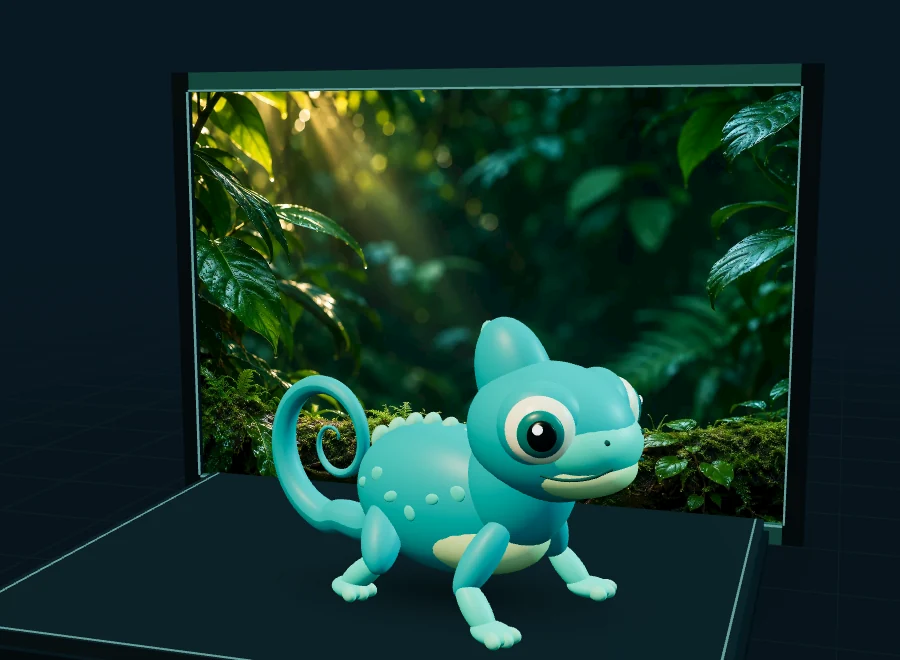
CHAMELEON LAB / 01
看 Chameleon 吉祥物從雨林照片走到你眼前。
網頁示範・免貼膜
查看 App 操作
在 iPhone 上選擇素材、查看預覽,再把喜歡的畫面留在自己的作品庫。
在「創作」首頁從相簿選擇一張照片或一段影片。
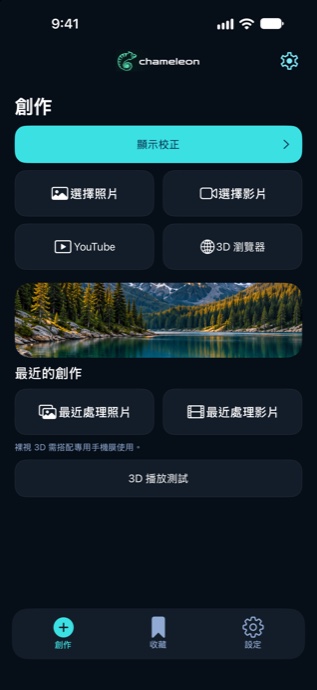
在預覽畫面檢查照片或影片的立體效果。
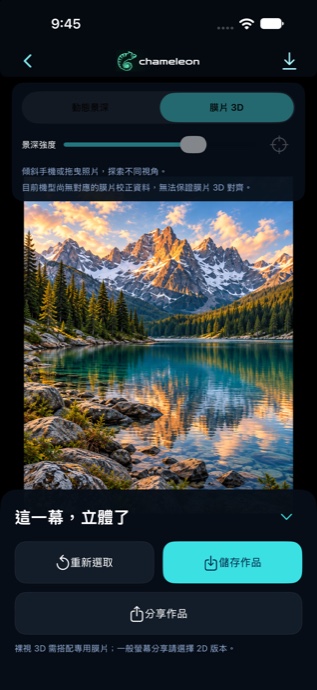
點「儲存作品」,之後可在「我的立體收藏」回看。
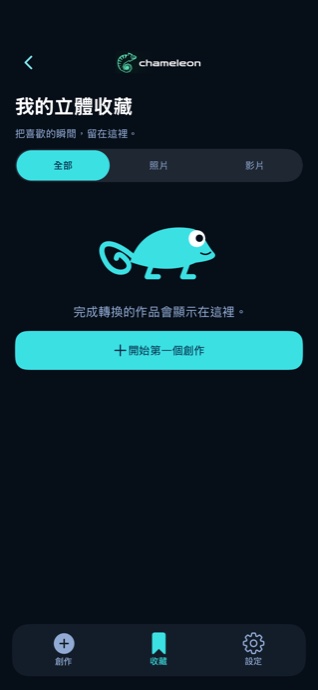
畫面來源為 Chameleon 開發版的 iPhone 模擬器截圖。裸眼光學效果須用實體 iPhone 搭配貼膜觀看。
IPHONE COMPATIBILITY
先選你想怎麼使用。日常的匯入、預覽和儲存可直接在手機上操作。若要在螢幕上觀看光學裸眼 3D,才需要配合機型選擇貼膜。
下列機型列於目前程式的光學校正對照表。正式相容清單需以實體 iPhone 搭配對應貼膜的驗證結果為準。
CHAMELEON FOR IPHONE
Chameleon 將於 App Store 提供。正式上架後,下載連結會更新在這裡。
即將推出
QUESTIONS & SUPPORT
從貼膜、校正到作品儲存,找到開始使用前想知道的答案。
匯入照片與影片、一般平面預覽、2D 播放和儲存作品都免貼膜。要在 iPhone 螢幕上觀看光學裸眼 3D,才需要相容的光學貼膜與校正。查看相容性。
在 Chameleon 開啟「設定 → 校正」,依 App 內步驟完成設定。更換手機或貼膜後,請依新組合重新校正。查看使用與校正說明。
魟魚是官網的凸出效果示意。想了解 App 的操作方式,可以看匯入、預覽和儲存的畫面。實際裸眼光學效果需透過搭配相容貼膜的 iPhone 觀看。
在 App 內開啟「我的立體收藏」,可以查看儲存在這台裝置的照片與影片。也可以在作品畫面使用儲存選項,另存一份到 iPhone 相簿。
正式下載資訊會更新在本站的 App Store 下載區。你也可以先瀏覽操作畫面和貼膜需求。